Hulp
Je AI-assistent verbinden met Pando
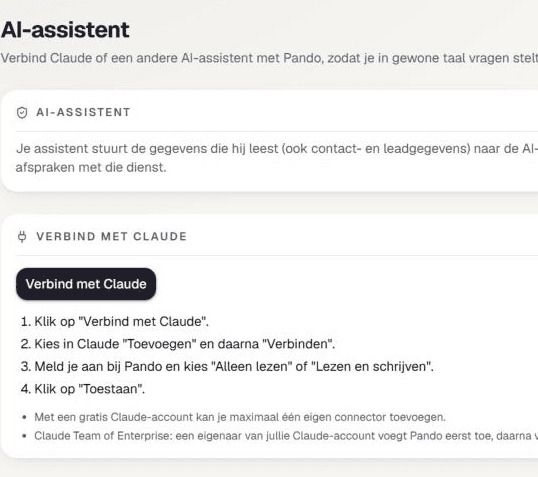
Je kan een AI-assistent zoals Claude laten werken met de gegevens van je kantoor in Pando. Je meldt je aan met je eigen Pando-account en kiest zelf of de assistent alleen mag lezen of ook mag schrijven.
ChatGPT: Binnenkort
Wat is het?
Pando heeft een eigen koppeling voor AI-assistenten (een MCP-server). Na het verbinden kan je in je assistent vragen stellen als "welke leads kwamen deze week binnen?" of "maak een taak om de verkoper van de Kerkstraat terug te bellen". De assistent werkt met jouw rechten in Pando, binnen jouw kantoor.
Verbinden met Claude
- Open in Pando het menu "AI-assistent" en klik op "Verbind met Claude" (of gebruik de knop hierboven).
- Claude vraagt om de connector toe te voegen. Bevestig.
- Je komt op het toestemmingsscherm van Pando. Meld je aan als je dat nog niet bent.
- Kies "Alleen lezen" (standaard) of "Lezen en schrijven" en klik op "Toestaan". Met "Weigeren" gebeurt er niets.
- Klaar: de verbinding staat in Pando onder "Jouw verbindingen".
Eigen connectors werken in Claude op Free, Pro, Max, Team en Enterprise. Op Free kan je maximaal één eigen connector hebben. Op Team voegt alleen een Owner of Primary Owner de connector toe; daarna verbindt elk teamlid zichzelf. Op Enterprise doen Owners, Primary Owners of wie de rol "Manage access to Libraries" heeft dat.
Werkt de knop niet? Dan heeft de eigenaar van je kantoor AI-assistenten mogelijk uitgezet onder "Instellingen" › "AI-verbindingen" (schakelaar "AI-assistenten toestaan").
Wat de assistent kan
Met "Alleen lezen":
- panden van je kantoor bekijken (zonder commissie)
- contacten bekijken
- leads uit je Leads-inbox bekijken
- taken bekijken
- zien op welke portalen een pand staat
Met "Lezen en schrijven" ook:
- contacten aanmaken en notities toevoegen
- leads in je Leads-inbox zetten (je team krijgt dan de gewone melding van een nieuwe lead)
- taken aanmaken
- panden aanmaken en wijzigen, ook de status, en foto's toevoegen
- publiceren op portalen en offline halen, alleen als jouw account in Pando mag publiceren (sommige portalen rekenen per nieuwe advertentie aan, zoals Immoweb)
Wat de assistent niet kan
- Niets verwijderen: er bestaat geen verwijderfunctie voor assistenten.
- Commissie of facturatie zien.
- Iets buiten jouw kantoor lezen of doen.
- Meer doen dan jij zelf in Pando mag: je rechten worden bij elke vraag opnieuw gecontroleerd.
- Werken als de eigenaar van je kantoor AI-assistenten heeft uitgezet.
Verbinding verbreken
Ga in Pando naar "AI-assistent" en klik bij de verbinding op "Verbinding verbreken". Vanaf dan heeft de assistent geen toegang meer.
Let op: de connector verwijderen in Claude zelf verbreekt de toegang aan de kant van Pando niet. Doe het altijd ook in Pando.
Eigenaars zien onder "Instellingen" › "AI-verbindingen" alle verbindingen van het kantoor, kunnen elke verbinding verbreken en kunnen AI-assistenten voor het hele kantoor uitzetten.
Privacy en gegevens
Wat de assistent leest, gaat naar de AI-aanbieder die jij gekozen hebt (bijvoorbeeld Anthropic voor Claude), onder jouw overeenkomst met die aanbieder.
Pando bewaart van een verbinding alleen een vingerafdruk (hash) van de sleutels, welke assistent het is, welke rechten je gaf en wanneer de verbinding laatst gebruikt werd. Een toegangssleutel is 1 uur geldig; de verbinding blijft 60 dagen geldig en wordt bij gebruik verlengd. Verlopen sleutels worden na 7 dagen gewist.
Vragen? Mail info@pando.immo. Meer in ons privacybeleid.
Andere apps
Microsoft Copilot Studio, Mistral Le Chat en Perplexity laten (beheerders van) betaalde werkruimtes een eigen MCP-server toevoegen. Of zo'n app een API-sleutel meestuurt, hangt van de app af; wij hebben dat nog niet getest. Ondersteunt de app het, dan gebruik je een API-sleutel die een eigenaar of beheerder aanmaakt onder "Instellingen" › "API" (zie de link hieronder). Zo'n sleutel werkt voor het hele kantoor, niet per persoon.
Voor Claude Code en Cursor gebruik je dezelfde API-sleutel:
Technische details staan in de documentatie voor ontwikkelaars.
Claude Code en Cursor (met een API-sleutel)
# Claude Code
claude mcp add --transport http pando https://www.pando.immo/api/v1/mcp \
  --header "Authorization: Bearer pando_sk_..."

# Cursor (.cursor/mcp.json)
{ "mcpServers": { "pando": { "url": "https://www.pando.immo/api/v1/mcp",
  "headers": { "Authorization": "Bearer pando_sk_..." } } } }